顯示具有 Sony Xperia Z1 標籤的文章。 顯示所有文章

2018年3月8日 星期四

SONY Z1 玩 Pokemon Go 飛人掛機Pokemon Go Plus


SONY Z1 本身很燙, 需要加風扇散熱.

防震墊真的有效, 但是馬達還是有風聲.

Pokemon Go Plus手環

每個小時手環會自動關閉一次.再次啟動會連不上手機, 因為被寶可夢主程式佔據cpu
先進入寶可夢-設定- Pokemon Go Plus    退掉連接


手機重新開機
進入寶可夢-設定-Pokemon Go Plus
按一下手環開機
下面就會出現,


按一下畫面連接

手環記憶體滿載,-需重置
電力不夠也會有問題.,需換電池

寶可夢主程式

1.寶可夢安裝後, 必須到android系統的設定
設定-隱私權-隱私守衛 點選開關

2.設定-應用程式-pokemon go-權限
全部打開

3.切換換帳需重新開機
4.不小心打開root, 寶可夢會鎖住, 必須關閉root,
Pokemon go 必須重新安裝.

2018年3月5日 星期一

SONY Z1 刷 LineageOS 14.1 步驟整理

主文章網址:
https://forum.xda-developers.com/xperia-z1/development/rom-lineageos-14-1-unofficial-t3628209
要下載的檔案在裡面的連結


參考教學一定要看, 我是看參考教學的步驟慢慢練的.

準備工具
1.電腦 (我使用windows10)
2.手機 (含SD卡)
3.連接線 (電要充飽)

工具軟體:
1.Flashtools  http://www.flashtool.net/downloads.php                           這個在windows10上用
2.TWRP    https://dl.twrp.me/honami/twrp-3.0.2-0-honami.img.html   這個要刷到手機上

copy到手機SD卡的軟體, 然後用TWRP安裝
1.android 主程式    lineage-14.1-20180125-UNOFFICIAL-honami.zip  (2018.01.25版本)
2.root 程式              addonsu-14.1-arm-signed.zip
3.google  GAPPS    http://opengapps.org/   有很多模組可以選 , 我都選  PICO

參考教學:


1.停用 Windows 10 驅動程式強制簽章 
  參考教學:
  http://izaka.tw/windows-disable-digital-signature/

2.將檔案copy 到手機SD卡

3.啟用 USB 偵錯模式 (Debug mode)
    安裝 Flashtool Xperia 驅動程式包
    驗證驅動程式是否安裝正確
    Unlock
   下載並製作最新版韌體 FTF (Xperifirm)
   變更手機韌體版本
   置換手機 Kernel    (利用這個步驟將 twrp-3.0.2-0-honami.img  刷進手機)

    參考教學   http://izaka.tw/sony-xperia-flashtool-guide/
   其中root方式不用看 , 因為lineageOS的root 方式不一樣

4.手機刷進TWRP之後, 手機開機就是TWRP 畫面,  這是3.0的畫面, 跟舊版好像不一樣.


5.TWRP 四清  (先四清一次再往下安裝)
   就是選WIPE
   教學網頁:
https://www.moonlol.com/twrp-wipe%E9%9B%99%E6%B8%85-%E4%B8%89%E6%B8%85-%E5%9B%9B%E6%B8%85-%E8%BD%89%E6%8F%9B%E6%A0%BC%E5%BC%8F-5964.html

6.回到主畫面 instaill,  安裝以下檔案, 主程式一定要先裝, 每裝完一個要wipe一次
   並注意有沒有錯誤的紅字

1. lineage-14.1-20180125-UNOFFICIAL-honami.zip
2. addonsu-14.1-arm-signed.zip
3. open_gapps-arm-7.1-pico-20180208.zip

7.reboot 重新開機,  這樣就會進入作業系統安裝畫面, 依照畫面輸入

8.作業系統安裝後   TWRP工具就會被刷掉, 不存在.

9.root 功能在開發者裡面開關,  如果沒有刷 addonsu-14.1-arm-signed.zip , 就沒有root功能,  也不能事後刷, 所以最好一起刷


2018年1月29日 星期一

SONY Z1 刷 LineageOS 14.1 - UNOFFICIAL android 7.1.2

下載網址:

布景主題有2套, 我使用google的
這是目前能找到最好的版本
雖然寶可夢飛人模式不能飛


大概的網頁說明

Known Issues 已知的問題
You tell me  請告知

Requirements  需求
完成Unlocked and 更新韌體updated bootloader
TWRP - at least version 3.0  安裝最後一版TWRP 3.0

Features  特點
Clean LineageOS without any mods  乾淨的 LineageOS作業系統
3.4 kernel     核心版本3.4       
Fully working stock camera from latest stock release 最後一版模組, 相機使用

To-do list  待修正
Fix signal jumps  信號跳躍

Installation instructions  安裝說明
Wipe system, cache and dalvik  ->
進入TWRP  勾選【Dalvik/Art cache】、【System】、【Data】及【Cache】

If not flashing over a LineageOS 14.1 build, wipe data - WIPE DATA EVEN WHEN COMING FROM 3.10 KERNEL
Flash the ROM  刷入記憶體
Flash root if you want (Link) 刷入 root 工具, 如果需要
Flash GAPPS if wanted (Link, select arm, android 7.1)  刷入GAPPS google 工具模組, 如果需要
Reboot

Downloads 下載版本
Build 27. 5. 2017
Build 10. 7. 2017
Build 11. 7. 2017
Build 14. 7. 2017
Build 24. 7. 2017
Build 27. 7. 2017
Build 13. 8. 2017
Build 16. 8. 2017Wait for hotfix
Build 16. 8. 2017 - hotfix
Build 7. 9. 2017
Build 7. 9. 2017 - hotfix
Build 18. 9. 2017
Build 20. 11. 2017
Build 25. 1. 2018     我用這一個

Changelog 更新日誌


Credits 感謝
tomascus - thanks mate, I wouldn't made it without you
nailyk - big thanks for all the work on sony's stock cam and for help
xkeita, rcstar6696

Donators (thanks a lot)捐贈者(非常感謝)
etofi
NyQuilXT
spikekav
Klaus N.
palint
kearny

XDA:DevDB Information
LineageOS, ROM for the Sony Xperia Z1

Contributors
SuperLamic, tomascus, nailyk, rcstar6696, xkeita
Source Code: https://github.com/SuperLamic/androi...l_sony_msm8974

ROM OS Version: 7.x Nougat
ROM Kernel: Linux 3.4.x
ROM Firmware Required: .236 bootloader
Based On: LineageOS

Version Information 版本訊息
Status: Testing     狀態:測試中

Created 2017-06-27      建立日期
Last Updated 2018-01-   最後版本日期

2018年1月22日 星期一

SONY Z1 android 5.1.1 刷成 7.1.2

這些都是我找到, 然後研讀, 按照裡面步驟
操作學習, 重新練基本功, 太久沒用android 手機了

Sony Xperia Flashtool 之 解鎖、Root、變更原廠韌體版本
https://izaka.tw/sony-xperia-flashtool-guide/


Sony 手機通用,官方韌體下載及 Flashtool 線刷回原廠教學
http://elife-cloud.blogspot.tw/2017/01/sony-flashtool-teach-phone.html?m=1


ADB/Fastboot工具線刷TWRP Recovery圖文教學
https://www.moonlol.com/adb-fastboot%E5%B7%A5%E5%85%B7%E7%B7%9A%E5%88%B7twrp-recovery-5954.html

下載sony z1 對應的TWRP
然後用Flashtool 刷入

twrp-3.0.2-0-honami.img

手機或平板TWRP卡刷ROM教學
https://www.moonlol.com/twrp-recovery%E5%8D%A1%E5%88%B7rom-5967.html


TWRP Wipe雙清、三清、四清說明及轉換格式教學
https://www.moonlol.com/twrp-wipe%E9%9B%99%E6%B8%85-%E4%B8%89%E6%B8%85-%E5%9B%9B%E6%B8%85-%E8%BD%89%E6%8F%9B%E6%A0%BC%E5%BC%8F-5964.html


刷入Google GApps服務框架
https://www.moonlol.com/google-gapps%E6%9C%8D%E5%8B%99%E6%A1%86%E6%9E%B6-5971.html

這一篇介紹施GAPP


LineageOS 14.1 - UNOFFICIAL
https://forum.xda-developers.com/xperia-z1/development/rom-lineageos-14-1-unofficial-t3628209

下載: lineage-14.1-20171120_104245-UNOFFICIAL-honami
有很多不同日期的版本, 這是android7.1.2 原生程式

下載:GAPP,   google 的程式,  也是根據不同需求下載的包裝

這兩個都要放到手機裡面, 然後進入 TWRP  一起刷完再重新開機
刷機前要清除收機資料, 也就是三清四清


2016年9月28日 星期三

Sony Xperia Z1 unroot 方法

1.到somy網站下載工具程式 Sony Software Update Tool Kit
http://www.sonymobile.com/gb/tools/update-service/

2.選擇軟體修復, 並按照指示操作

3.從google play  下載  Root Checker檢查有沒有成功


2014年12月15日 星期一

TrayVolume volume notification-通知欄的聲音控制

https://play.google.com/store/apps/details?id=com.mortisapps.trayvolume
有免費版跟付費版, 免費在設定頁有廣告, 付費版多了一組icon

聲音控制是按鍵式


聲音控制變成移動桿


可以按住移動icon 位置, 或者是一到下面不顯示


改變icon的顏色


最下面一組就是設定的效果


2014年12月12日 星期五

Best WIFI- 自動連線到訊號較強的 AP-Android

https://play.google.com/store/apps/details?id=com.pintacdesign.bestwifi&hl=en

突然想到, 家裡有2台分享器, 移動位置後, 手機常常不會切換到訊號強的,
變成上網速度很慢, 後來都乾脆手動開關一次.
上網還真的找到有這個app


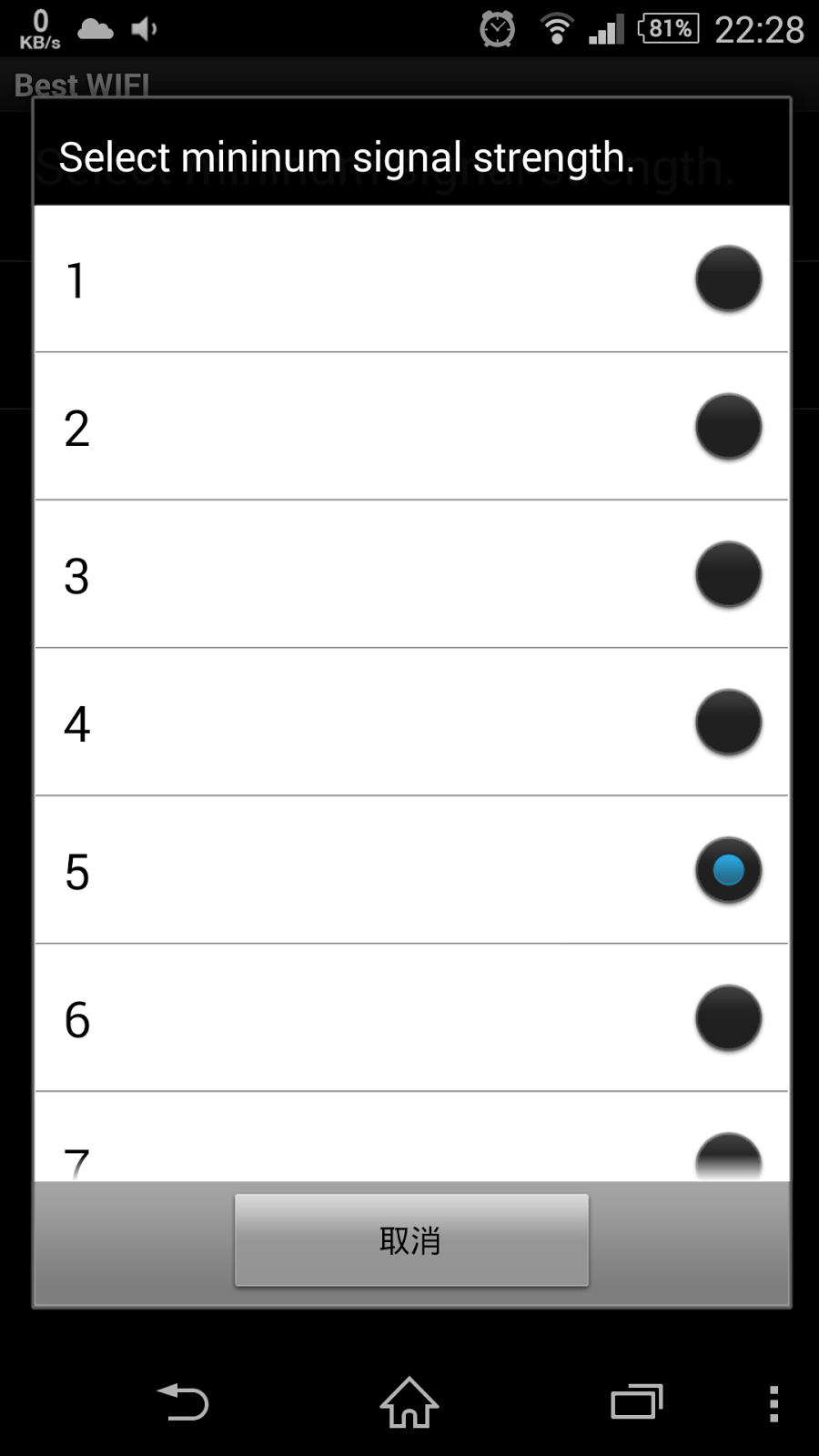
這是強度在多少就要自動切換的選項


下面是切換時會通知的選項, 後來我就關閉

2014年11月28日 星期五

Volume in Notification-在通知欄的聲音大小聲控制(免費)-android

https://play.google.com/store/apps/details?id=com.njsoftware.volumechanger

聽音樂時, 用聲音鍵調大小聲其實不好用, 一直在找放在通知欄的聲音控制
找到2個, 這一個最簡單免費


只有啟動, 沒有其他設定

通知欄出現大小聲及靜音鍵