顯示具有 Lenovo ThinkPad X230i 標籤的文章。 顯示所有文章

2017年9月9日 星期六

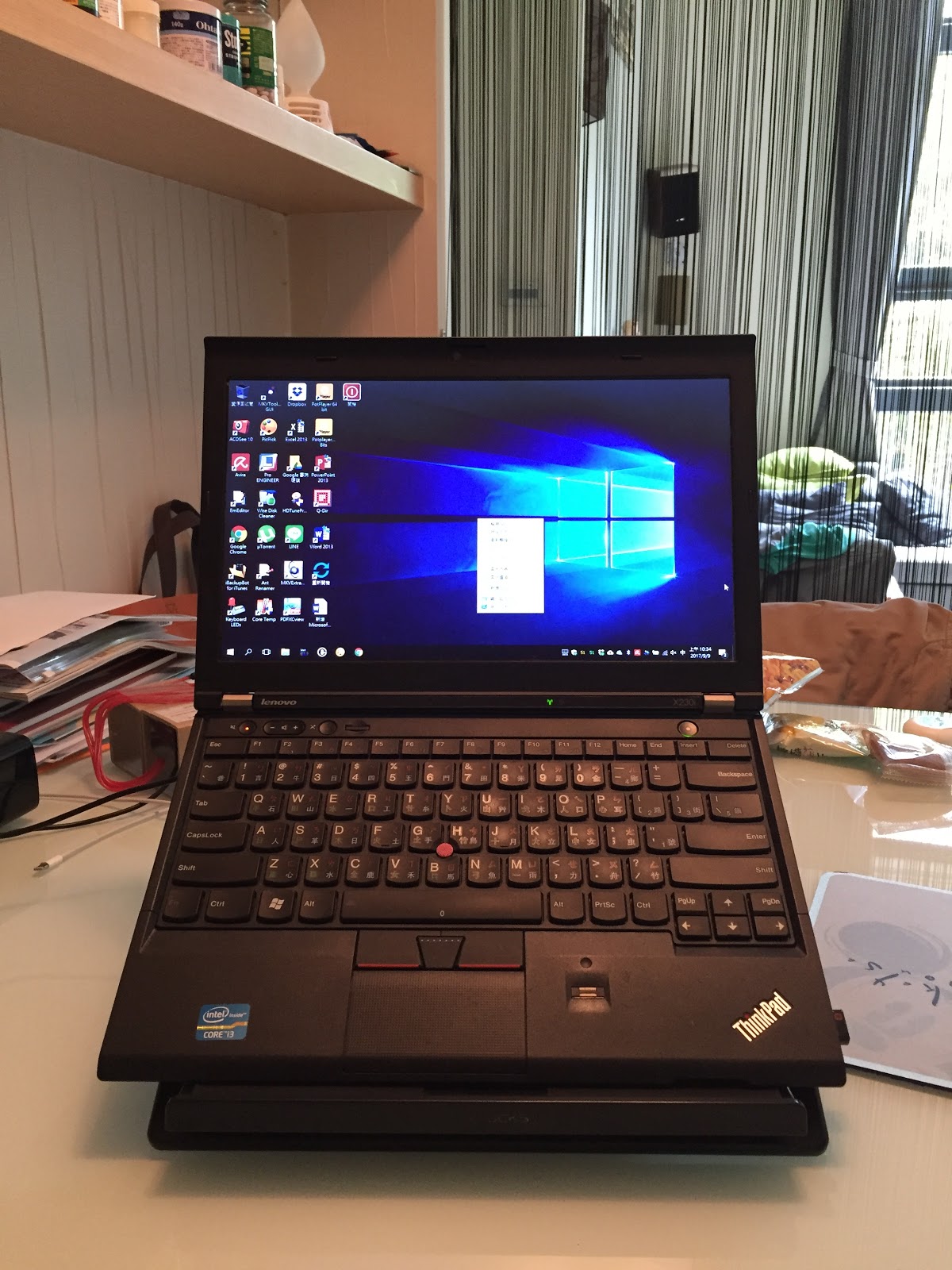
Lenovo x230 12吋筆電可以用的架子

已經在網路找很久的架子
剛好朋友把他的筆電架子送我, 就來分享一下
重點是底下擋板要凸出夠高
擋住筆電下滑


2017年8月19日 星期六

lenovo x230 安裝windows10 後需要手動安裝的選項


下載位置:

http://pcsupport.lenovo.com/tw/zh/downloads/ds032422Lenovo HID HW Radio DriverEXE3.0 MB

此軟件包安裝HID HW無線電開關驅動程序以啟用硬件開關。請參考營銷材料,了解哪些電腦型號支持無線電的硬件開關。

如果已經安裝了此軟件包,則更新(重寫安裝)此軟件包將修復問題,添加新功能或擴展功能,如下所述。該程序與語言無關,可與任何語言系統一起使用


2017年3月31日 星期五

2017年2月2日 星期四

LENOVO X230 溫度過高, 送修理

一直覺得溫度太高, 筆電不像桌機, 
容易拆開清潔風扇或者更換散熱膏.
所以直接送原廠

最後一次顯示超過60度以上, 盛至到80度.


相關資訊


放鬆後面兩顆螺絲, 正面鍵盤拆下
工程師拿進去清潔風扇跟上油,
然後就現場還給我.

雖然過保固, 但是沒有更換到零件, 所以沒有收費.
清潔後溫度明顯有下降 


2014年4月4日 星期五

Lenovo x230i 用了很久才發現 Fn 跟 Ctrl 功能對調

其實這2個鍵功能對調很久了, 只是我耐力太好傻傻的用, 直到我朋友用我的電腦才發現難用, 於是上網找了一下, 查到別人的解答

Re: How can I swap the Fn and Ctrl keys?

‎01-19-2012 10:41 AM
The BIOS feature that you request already exists.
1.  reboot the computer
2.  press F1 to enter BIOS setup
3.  config -> keyboard/mouse -> Fn and Ctrl Key swap


 我按照上面操作ok了
1.重新開機按F1進入BIOS設定

 2.到CONFIG> keyboard/mouse -> -> Fn and Ctrl Key swap
   取消SWAP
 3.儲存跳開

2013年2月24日 星期日

Lenovo x230i+windows8 指紋開機

Lenovo x230i+windows8 ,最近常常看到關機時,指紋掃描在閃燈
於是來試試看, 建立了指紋之後, 從新開機
發現, 不用按電源鍵, 掃描一下指紋就好了
windows7沒測試, 所以不知道能不能用

關機狀態掃描一下自動開機

2012年11月17日 星期六

必看的ThinkPad X230 與 X230i 使用手冊

 ThinkPad X230 與 X230i  使用手冊 (中文繁體)
這是一份完整的使用手冊, 包含安裝記憶體拆機, 規格
各個按鈕界面, 軟體 等等, 是使用者必須看一遍的文件
超級推薦!


http://download.lenovo.com/ibmdl/pub/pc/pccbbs/mobiles_pdf/x230_x230i_ug_zh-tw.pdf


其他各國版本的使用手冊下載
http://support.lenovo.com/zh_TW/detail.page?DocID=UM014323

2012年11月9日 星期五

Lenovo ThinkPad x230i 安裝mSATA SSD

 連結介紹網址:
http://www.tpuser.idv.tw/wp/?p=1509

國外操作影片


我真的有做功課, 按照上面的介紹一遍


安裝好Win7後, 照理系統100M, 應該在第一顆硬碟前面做分割
結果, 還是被建立在硬碟, 而不是SSD前面,
 

後來有重新安裝, 正確的 win7

2012年11月6日 星期二

Lenovo ThinkPad X230i 2320-A16 安裝Windows7 與驅動

驅動程式下載位置:
http://support.lenovo.com/tw/zh/products/laptops-and-netbooks/thinkpad-x-series-laptops/thinkpad-x230i?TabName=Downloads


或者
http://www.lenovo.com/tw/zh/

硬體簡單說明:
‧商品名稱:X230i 2320-A16
‧處理器:第2代Intel Core i3雙核心處理器i3-2370M(2.4GHz)
‧記憶體:4G DDR3 1600MHz
‧硬碟機:500G 7200轉
‧螢幕:12.5吋HD(1366X768)TFT/16:9寬螢幕
‧其他:內建視訊、藍芽3.0、指紋辨識、802.11n高速上網、安全晶片
‧作業系統:無

準備工具
1.windows7 (我是用x64 專業版 )
2.預先下載好的驅動程式
3.USB光碟機

因為有送4G 記憶體, 所以先翻過來安裝, 只要拆2顆螺絲就可以.


安裝 win7 x64  專業版 SP1
1. 安裝WIN, 安裝之後顯示


2. 手動安裝以下驅動程式, 確定所有硬體都驅動
USB驅動_Intel USB 3.0 Driver for Windows 7
指紋辨識_Fingerprint Software
無線網卡_Intel Wireless LAN (bg, abg, abgn)
網路卡_Intel PRO1000 LAN Adapter Software (Gigabit Ethernet Driver)

以下是管理程式
會議程式_ThinkVantage Communications Utility program
網際網路連線_ThinkVantage Access Connections for Windows 7
緩衝氣囊保護_ThinkVantage Active Protection System

 應該有管理程式還沒安裝, 所以安裝更新程式, 用更新程式去安裝
系統更新_ThinkVantage System Update 5.00

用這一個更新程式更新後, 應該幾乎都OK了


3.安裝防毒
4.安裝OFFICE2010
5. 更新Windows
6.磁碟重整
7. 系統備份

系統備份後, 應該製作開機光碟片, 不過我的外接光碟好像不能燒錄, 所以沒製作
有用另一台 Win7x64 有做過, 可以拿來使用
I3 CPU+8G ram +x64 作業系統, 沒有獨立顯卡, 但是已經非常順了


後來發生一件事情, 讓我以為壞掉, 還打算送修, USB 3.0 驅動程式沒安裝好的話, 
右邊的USB無法使用,  裝置管理員裡面也看不到未驅動的週邊