2019年5月11日 星期六

8釐米雙滾珠風扇更換和添加鋰基潤滑脂

下面是普通8釐米雙滾珠風扇更換和添加鋰基潤滑脂的詳細步驟: 預備工具:鑷子一把(或者美工刀一把)、一字小螺絲刀一把、繡花針一枚

一、用刀片或者鑷子挑開風扇背後的保護貼紙,露出軸承


二、針對軸承塑膠卡扣的開縫處,左手用螺絲刀頂住卡口,右手用繡花針沿著開縫處撥出,一旦有一處脫離軸承,接下來便可以全部挑出 (挑出卡扣後妥善保管,以便後續裝回)


三、卡扣挑出後取下風扇扇葉,以下是全貌


四、用紙巾擦拭軸承和軸孔,可以把紙巾撚成繩狀,穿過軸孔後轉動,以便清理殘餘潤滑脂

五、一字螺絲刀蘸取一定量的鋰基潤滑脂抹在軸孔內壁和滾珠上


六、用一字螺絲刀蘸取一定量的鋰基潤滑脂抹在軸承上

七、重新把扇葉連同軸承穿過軸孔裝入風扇框架,並卡好卡扣
八、重新貼上保護貼紙,如果原先貼紙已經失去粘性,使用其他塑膠膠布或者透 明膠封住軸承 (這一步很重要,很多人在保護貼紙失效後偷懶不去封住軸孔,將導致灰塵混入軸孔,加速潤滑脂的凝結和老化)完工圖:


2019年5月9日 星期四

自己組裝電腦 B75M-PLUS+Intel i5-3470

剛好看到二手市場 intel i5-3470 大約在1000, 當初新品約在6000 元
拿來組裝 省5000

CPU 資料  腳位:1155


現在市場主流CPU是1151,  但是1155 還有在生產
於是選了 ASUS  B75M-PLUS
價格約在 2900

記憶體是DDR3, 所以直接拿舊電腦來裝, 單面雙面混搭結果都可以用.

DDR3 2G 約100, DDR3 4G 不挑廠牌保固 已經到300,  如果在意廠牌保固, 大概在400以上


電腦殼選了這個  長城的白色


機殼風扇選後面9CM , 無燈光, 靜音
4PIN 溫控, 145元


這是舊電腦上面的POWER , 2016年購買, 當初買1100

曜越 TR2 PRO 450W 80+銅牌


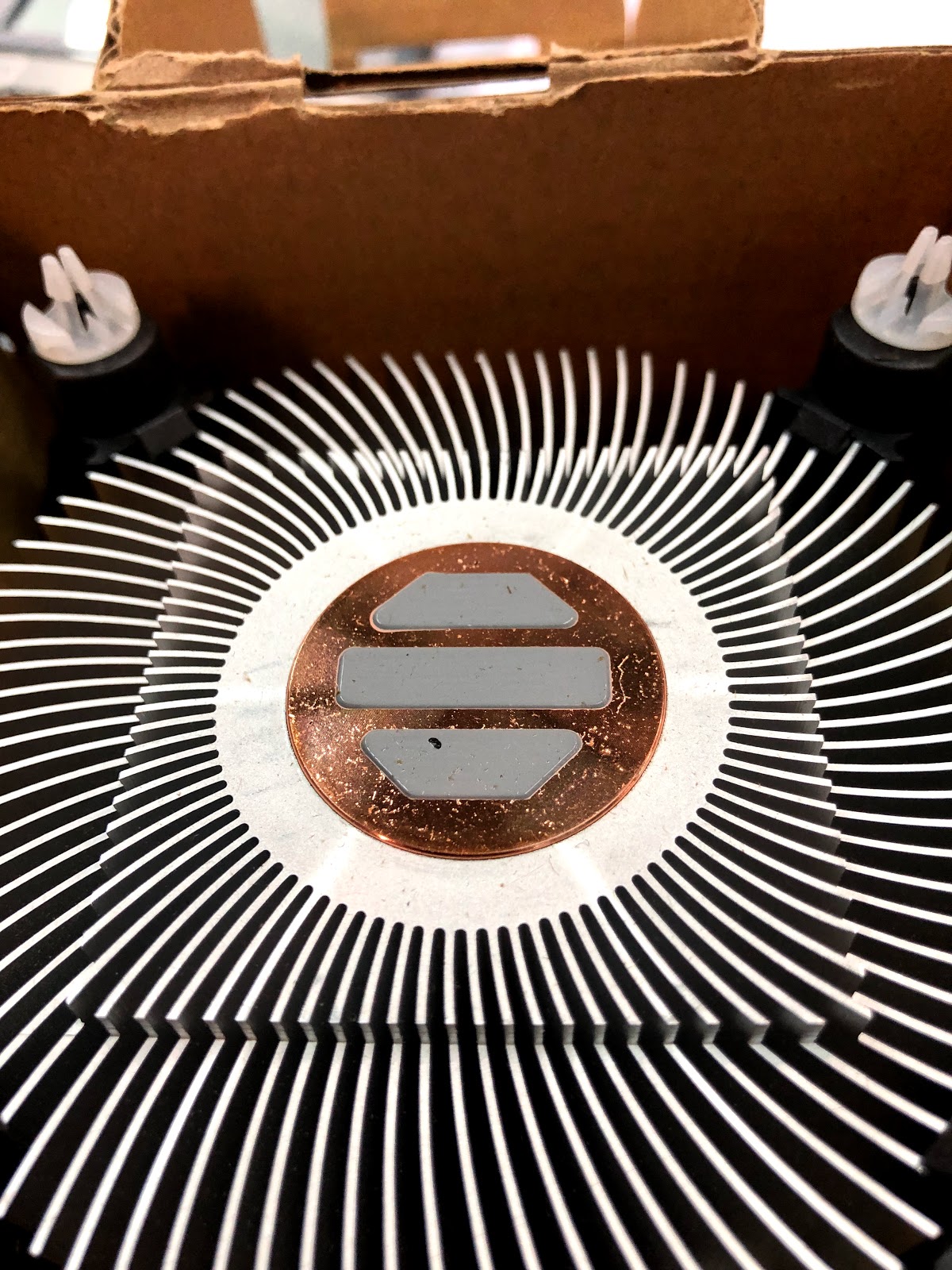
CPU 風扇選AVG  ,  大概260元


還要準備一組開關線,  還沒裝上機殼時, 裸測會用到


2019年5月5日 星期日

TrendSonic眼鏡蛇F52A

產品尺寸 長:37cm(不含面板) 寬:18cm 高:41cm 
產品規格 USB3.0*1,USB2.0*2 
5.25位:2個 (1外露) 
3.5位:2個 
2.5位:2個 
HD AUDIO 
風扇 前12cm*2 (選購) 
側板12cm*1 (選購) 
後8cm*1,9cm*1 (選購) 
適用主機板 ITX/M-ATX/ATX

2019年4月30日 星期二

2019年4月12日 星期五